
Koliko časa generator urnika išče, določiš ob zagonu
Kmalu na voljoinfo@e-urnik.si
- Odpri korak »Preverjanje«. Pod »Manjka« so podatki, brez katerih generiranje ni mogoče, pod »Protislovja« nastavitve, ki se izključujejo. »Opozorila« generiranja ne ustavijo.
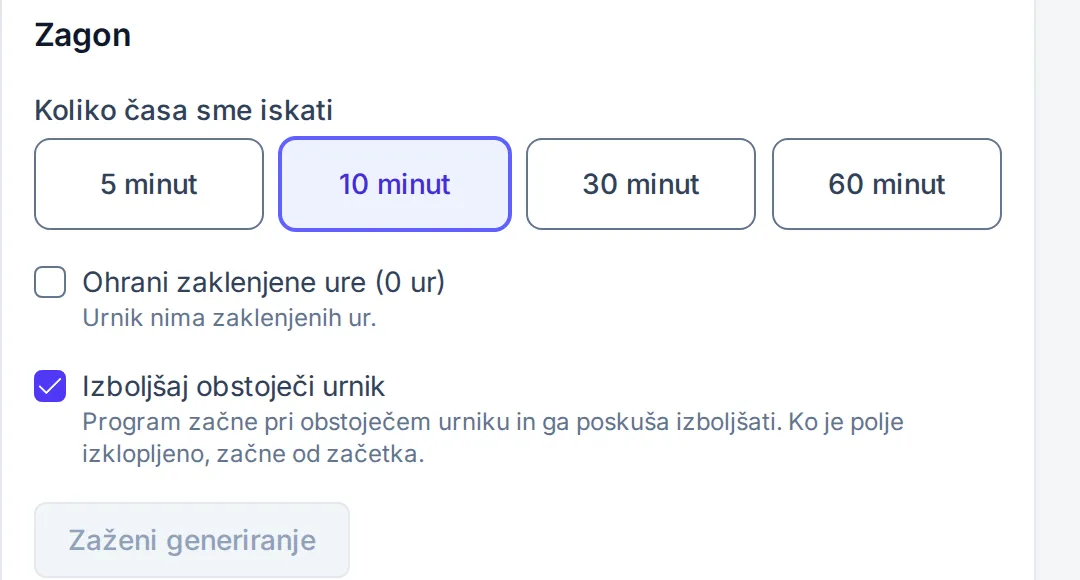
- V koraku »Zagon« izberi, »Koliko časa sme iskati«: 5, 10, 30 ali 60 minut.
- Možnost »Izboljšaj obstoječi urnik« je privzeto vklopljena. Generator takrat začne pri obstoječem urniku in zaklenjenih ur ne premakne. Ko jo izklopiš, začne od začetka in zaklepov ne upošteva.
- Klikni »Zaženi generiranje«.
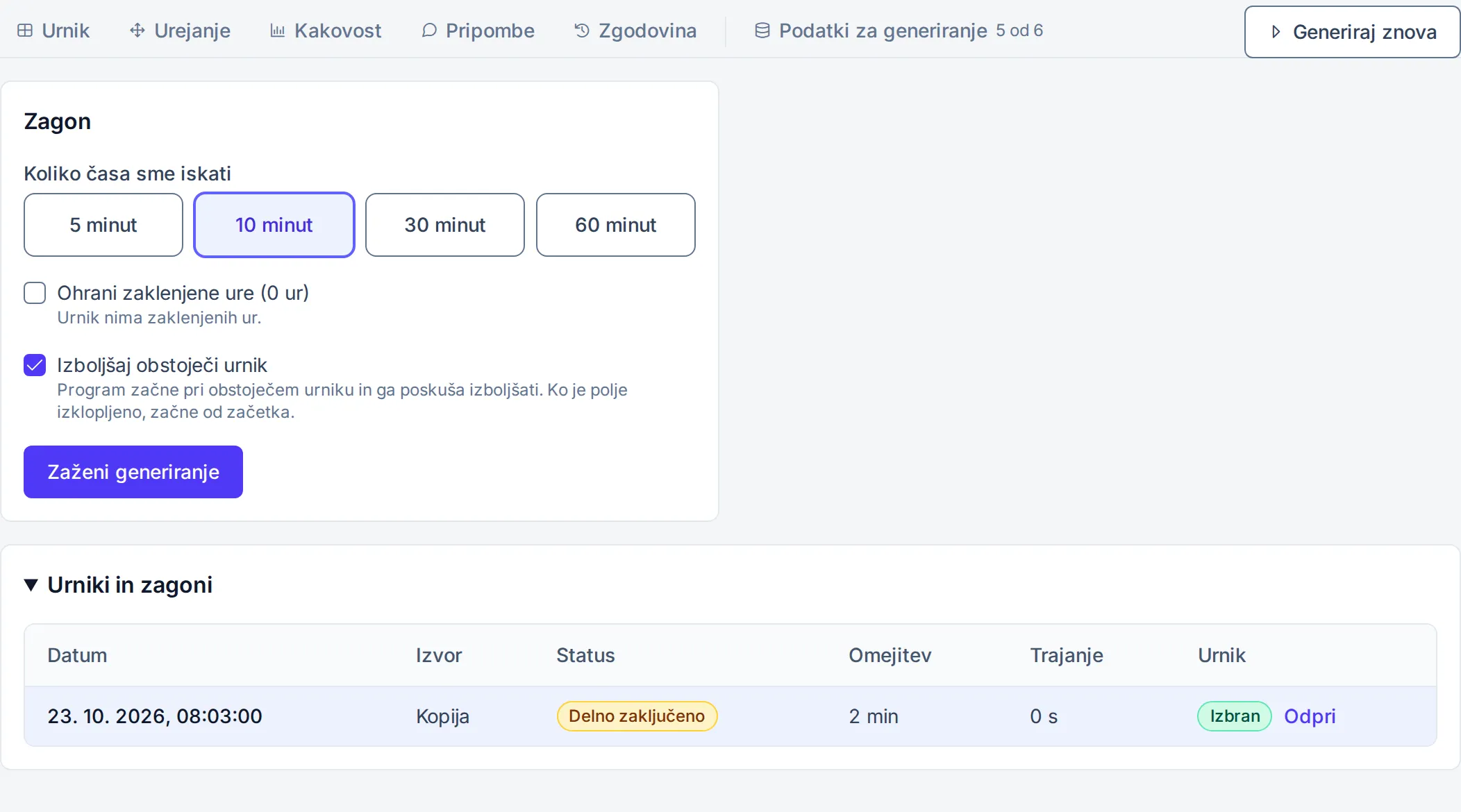
Med iskanjem vidiš, v kateri fazi je in koliko minut je preteklo. Če zagon ustaviš z »Prekini«, se njegov rezultat ne shrani. Zagon s statusom »V čakalni vrsti« čaka, da se končajo zagoni pred njim, in aplikacija pove, koliko jih je.
Končan zagon ima status »Zaključeno«, »Delno zaključeno«, »Ni izvedljivo«, »Neuspešno« ali »Prekinjeno«. »Delno zaključeno« pomeni, da je generator našel uporaben urnik, iskanja pa v izbranem času ni končal. Pri »Ni izvedljivo« aplikacija pove vzrok, na primer koliko ur učitelj potrebuje in koliko jih ima na voljo.
Če generiranje ne uspe, ostane prejšnji urnik različice. Kadar želiš obdržati starega in novega, različico pred zagonom kopiraj.
Sorodne funkcije